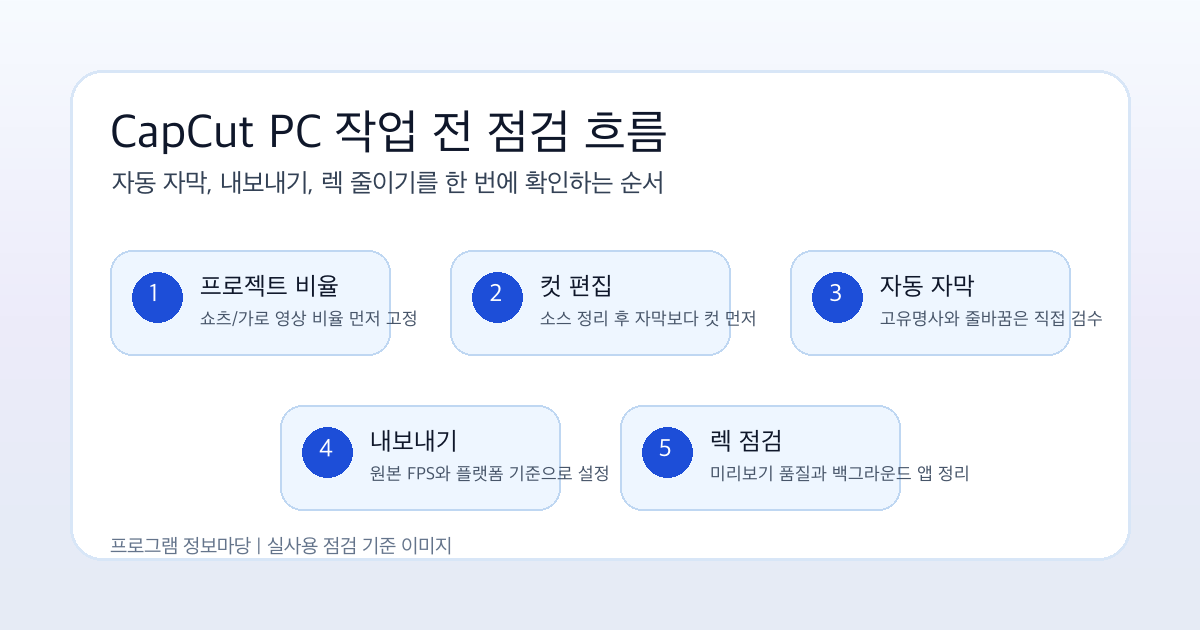
9:16 프로젝트에서 자동 자막을 만들고 1080p로 내보내는 작업을 기준으로 CapCut PC 사용 흐름을 다룹니다. CapCut PC 독자는 쇼츠와 릴스 영상을 PC에서 편집하는 제작자이고, 여기서는 CapCut PC에서 막히는 지점을 나눴습니다.
공식 안내는 다음 경로에서 먼저 대조했습니다: CapCut desktop editor. CapCut PC 판단에는 공식 설명과 CapCut PC 현장 메모, CapCut PC 되돌릴 항목만 사용했습니다.
먼저 고정한 조건
CapCut PC에서는 먼저 9:16 프로젝트에서 자동 자막을 만들고 1080p로 내보내는 작업만 떼어 놓고 확인했습니다. 다른 계정이나 장치 조건은 뒤섞지 않았고, CapCut PC 기록값을 바꾼 순서대로 남겼습니다.
CapCut PC audit
대상: 9:16 프로젝트에서 자동 자막을 만들고 1080p로 내보내는 작업
확인 1: 프로젝트 FPS와 원본 FPS 일치 여부
확인 2: 프록시/성능 모드 활성화
판정: 원본을 내장 SSD로 옮긴 뒤 캐시 재생성
CapCut PC 추가 확인에서는 자동 자막이 상품명 숫자를 잘못 적음 상태를 프로젝트 FPS와 원본 FPS 일치 여부와 프록시/성능 모드 활성화로 나눴습니다. CapCut PC에서 원본을 내장 SSD로 옮긴 뒤 캐시 재생성을 적용하기 전에 내보내기 73%에서 멈춤을 한 번 더 재현했습니다.
증거로 남긴 화면값
| CapCut PC 증상 | CapCut PC 확인 위치 | CapCut PC 적용 조치 |
|---|---|---|
| 자동 자막이 상품명 숫자를 잘못 적음 | 프로젝트 FPS와 원본 FPS 일치 여부 | 원본을 내장 SSD로 옮긴 뒤 캐시 재생성 |
| 내보내기 73%에서 멈춤 | 프록시/성능 모드 활성화 | 자막을 문장 단위로 나누고 고유명사는 수동 교정 |
| 미리보기는 부드럽지만 렌더링 파일이 끊김 | 자막 언어와 전문 용어 사전 | H.264 1080p 30fps로 먼저 테스트 출력 |
CapCut PC 기록에는 CapCut PC에서 하지 않은 일도 적었습니다. CapCut PC 전체 초기화는 제외했고, CapCut PC 계정 삭제나 CapCut PC 출처 불명 파일 대신 H.264 1080p 30fps로 먼저 테스트 출력만 검증 범위에 남겼습니다.
처리 순서
- 원본을 내장 SSD로 옮긴 뒤 캐시 재생성
- 자막을 문장 단위로 나누고 고유명사는 수동 교정
- H.264 1080p 30fps로 먼저 테스트 출력
CapCut PC에서는 한 번에 많은 값을 바꾸지 않았습니다. 자막 언어와 전문 용어 사전을 남겨 두니 다음 오류가 새 설정 때문인지 구분됐습니다.
실제 사례 기록
- 조건 9:16 프로젝트에서 자동 자막을 만들고 1080p로 내보내는 작업
- 문제 자동 자막이 상품명 숫자를 잘못 적음
- 확인값 프로젝트 FPS와 원본 FPS 일치 여부 / 프록시/성능 모드 활성화
- 조치 원본을 내장 SSD로 옮긴 뒤 캐시 재생성; 자막을 문장 단위로 나누고 고유명사는 수동 교정
- 결과 8분 12초 영상이 4분 40초 안에 출력됐고, 재업로드 없이 자막 오타 3개만 고쳤습니다.
이 사례에서 CapCut PC 결과를 판단한 기준은 자막 언어와 전문 용어 사전입니다. CapCut PC 화면이나 CapCut PC 파일을 다시 열었을 때 미리보기는 부드럽지만 렌더링 파일이 끊김이 남지 않아야 완료로 보았습니다.
다시 확인할 경계선
CapCut PC에서 자주 놓친 부분은 미리보기는 부드럽지만 렌더링 파일이 끊김입니다. 이때 자막 언어와 전문 용어 사전을 보지 않고 진행하면 원인이 다른 곳으로 보입니다.
마무리 판단
CapCut PC 마무리는 결과물과 설정 메모를 함께 보는 방식으로 했습니다. 남긴 결과는 8분 12초 영상이 4분 40초 안에 출력됐고, 재업로드 없이 자막 오타 3개만 고쳤습니다.
CapCut PC을 처음 쓰는 사용자는 미리보기는 부드럽지만 렌더링 파일이 끊김을 늦게 발견하기 쉽습니다. 그래서 자막 언어와 전문 용어 사전을 CapCut PC 중간 검수에 넣었습니다.
CapCut PC 2026-06-23 기록: CapCut PC 공식 링크와 자동 자막이 상품명 숫자를 잘못 적음, 배포처 신뢰도와 권리 조건을 마지막에 확인했습니다.