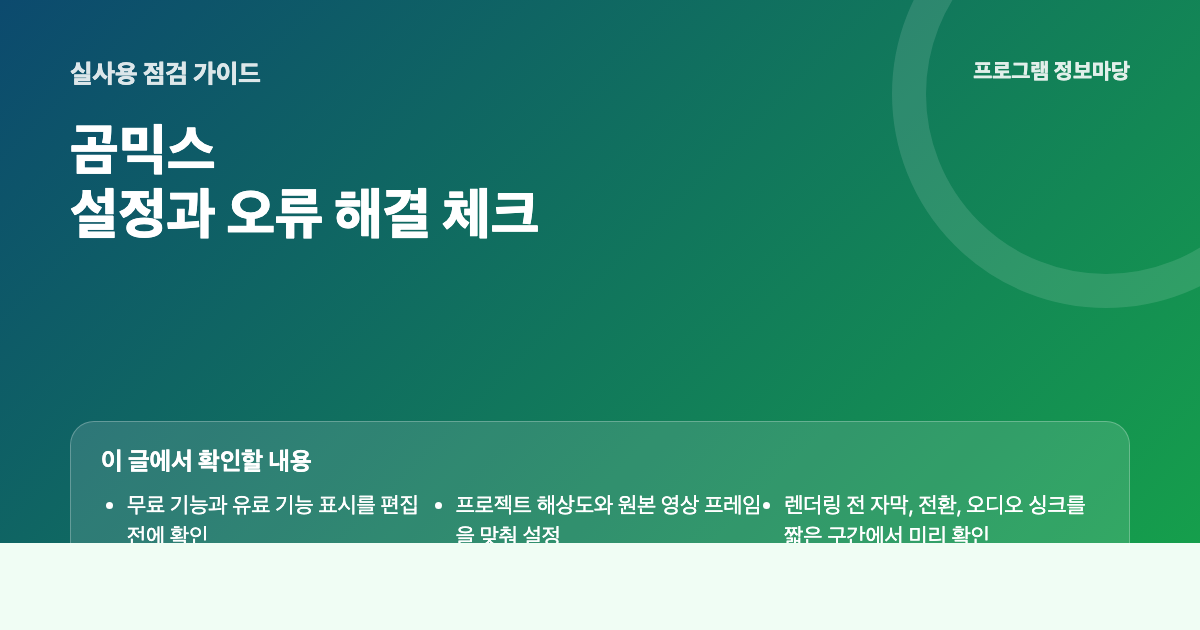
2026년 7월 12일 검토: 곰믹스 공식 페이지를 우선 대조했으며, 실제로 확인하지 않은 성능 수치·성공 건수·체험 결과는 싣지 않았습니다.
곰믹스 초보자는 효과보다 컷 편집 순서를 먼저 익히는 것이 좋습니다. 원본 영상, 프로젝트 파일, 완성본을 다른 폴더에 두고 짧은 샘플을 먼저 렌더링하면 자막 잘림이나 음량 문제를 미리 확인할 수 있습니다.
곰믹스 편집 파일을 만들기 전 기준
| 순서 | 확인할 내용 | 확인 시점 |
|---|---|---|
| 1 | 무료 기능과 유료 기능 차이를 작업 전에 확인합니다. | 작업 전 |
| 2 | 원본 영상 비율을 유지할지 SNS용으로 바꿀지 정합니다. | 작업 전 |
| 3 | 자막 위치가 모바일 화면에서 잘리지 않는지 봅니다. | 작업 중 |
| 4 | 렌더링 전에 짧은 구간을 먼저 출력합니다. | 마무리 |
곰믹스 초보 가이드 – 설치, 컷 편집, 렌더링 배우기 작업 흐름
- 불필요한 앞뒤 구간을 먼저 잘라 전체 길이를 줄입니다.
- 자막 스타일을 하나로 정하고 중간에 바꾸지 않습니다.
- 전환 효과는 장면 전환이 필요한 곳에만 넣습니다.
- 배경음악 음량은 말소리보다 낮게 둡니다.
- 최종 파일은 업로드할 서비스 권장 해상도에 맞춰 저장합니다.
곰믹스 자막과 렌더링 결과를 점검하는 법
| 증상 | 가능성이 큰 원인 | 처리 방법 |
|---|---|---|
| 렌더링이 오래 걸림 | 효과와 고해상도 원본 누적 | 효과를 줄이고 해상도 샘플 출력 |
| 자막이 잘림 | 화면 비율 변경 후 위치 미확인 | 안전 여백 안쪽으로 이동 |
| 소리 크기가 들쭉날쭉함 | 클립별 음량 차이 | 구간별 볼륨 조정 후 전체 재생 |
곰믹스 초보자가 렌더링 전에 확인할 부분
곰믹스는 컷 편집을 빠르게 익히기 좋지만, 영상 소스와 자막을 정리하지 않으면 마지막에 파일을 찾지 못하는 문제가 생길 수 있습니다. 작업을 시작하기 전에 원본 영상, 배경음악, 이미지, 자막 자료를 한 폴더에 모아 두는 것이 좋습니다. 프로젝트 파일은 완성본이 아니라 편집 설계도이므로 원본을 삭제하면 다시 열 때 문제가 생길 수 있습니다.
자막은 화면 크기와 업로드 플랫폼에 따라 잘림이 생길 수 있습니다. 최종 렌더링 전에 15초 정도 샘플을 출력해 자막 위치, 음량, 전환 효과가 자연스러운지 확인하면 전체 영상을 다시 뽑는 시간을 줄일 수 있습니다.
- 원본 파일 이름을 편집 중에 바꾸지 않습니다.
- 배경음악 음량은 목소리보다 낮게 맞춥니다.
- 완성본은 해상도별로 파일명을 다르게 저장합니다.
곰믹스 초보자가 먼저 익혀야 할 편집 기준
곰믹스는 복잡한 전문 편집 프로그램보다 접근성이 좋지만, 처음부터 효과와 자막을 많이 넣으면 결과가 산만해질 수 있습니다. 컷 편집, 자막, 음악, 효과 순서로 단계를 나누세요.
무료 기능과 유료 기능의 차이는 작업 전에 확인해야 합니다. 마지막 출력 단계에서 워터마크나 기능 제한을 알게 되면 다시 편집해야 할 수 있습니다.
자막은 예쁘게 꾸미는 것보다 읽히는 것이 먼저입니다. 모바일에 올릴 영상이라면 하단 UI와 겹치지 않는 위치에 두고, 한 줄 길이를 짧게 유지하세요.
렌더링 결과가 마음에 들지 않으면 전체를 다시 만들기보다 짧은 구간으로 출력 설정을 비교하는 편이 빠릅니다.
- 무료 기능과 유료 기능 차이를 작업 전에 확인했는가
- 컷 편집을 끝낸 뒤 자막과 효과를 적용했는가
- 모바일 화면에서 자막 위치가 가려지지 않는가
- 출력 전 10초 샘플로 화질과 음량을 봤는가
- 원본 영상과 완성본 파일명을 구분했는가
- SNS 업로드 비율에 맞춰 프로젝트를 만들었는가
공식 자료와 확인 날짜
- 곰믹스 공식 페이지
다운로드, 기능, 지원 환경을 확인합니다. - 곰믹스 도움말 또는 지원
문제 해결과 최신 안내를 확인합니다.
최종 링크 확인일은 2026년 7월 12일입니다. 버전·요금제·메뉴 이름은 바뀔 수 있으므로 설치나 결제 전에 제작사의 현재 안내를 다시 확인하세요.
관련 가이드
- 캡컷 PC 편집 가이드
- 다빈치 리졸브 무료와 유료 차이, 권장 사양 정리
- 오다시티(Audacity) 다운로드와 노이즈 제거 방법
- VLC 미디어 플레이어 사용법 – 자막 싱크 조정과 재생 오류 해결
곰믹스 편집 마무리 결론
곰믹스는 초보자가 컷 편집을 익히기에 좋지만 원본 파일 관리가 느슨하면 프로젝트를 다시 열 때 문제가 생깁니다. 영상, 이미지, 음악, 자막 자료를 한 폴더에 두고 파일명을 바꾸지 않는 것이 가장 기본적인 안정 장치입니다.
완성본을 바로 전체 렌더링하지 말고 짧은 샘플을 먼저 확인하면 시간을 아낄 수 있습니다. 자막 위치, 배경음악 크기, 전환 효과가 자연스러운지 본 뒤 전체 영상을 출력하면 재작업 가능성을 낮출 수 있습니다.
실전 적용 예시
가족 영상이나 간단한 행사 영상은 컷 편집 순서가 중요합니다. 먼저 쓸 장면과 버릴 장면을 나누고, 그다음 자막과 음악을 넣어야 나중에 길이를 줄일 때 재작업이 적습니다.
전환 효과를 많이 넣으면 초보자 영상처럼 보일 수 있습니다. 장면 의미가 바뀌는 구간에만 짧게 쓰고, 정보 전달이 중요한 영상은 컷 전환을 유지하는 편이 더 자연스럽습니다.
다시 점검할 기준
렌더링 전에는 전체 영상을 한 번에 확인하기 어렵더라도 첫 부분, 중간, 마지막을 골라 재생해 보세요. 자막 위치, 음악 끝맺음, 로고 노출 시간이 맞는지 빠르게 점검할 수 있습니다.